インストール方法
Shape Key Sets 1.3.0をダウンロード(ZIP)
- 上のボタンから shape-key-sets-v1.3.0.zip を保存します。
- ZIPは解凍せず、Blenderの「編集 → プリファレンス → アドオン」を開きます。
- 右上のメニューから ディスクからインストール(Install from Disk) を選び、保存したZIPを指定します。
- Shape Key Sets を有効にします。
- 3Dビューにカーソルを置いて N を押し、サイドバーの Shape Sets タブを開きます。
シェイプキーの状態を、セットで保存・切り替え
Blenderで表情や衣装の調整をしていると、いくつものシェイプキーを動かした状態を保存しておきたくなることがあります。
そんなときに使える無料アドオン Shape Key Sets を公開しました。シェイプキーの状態に名前を付けて保存し、ボタンで呼び出せます。複数のオブジェクトを選択した状態での保存・切り替えにも対応しています。
GIFで見る:3つのオブジェクトをまとめて切り替える
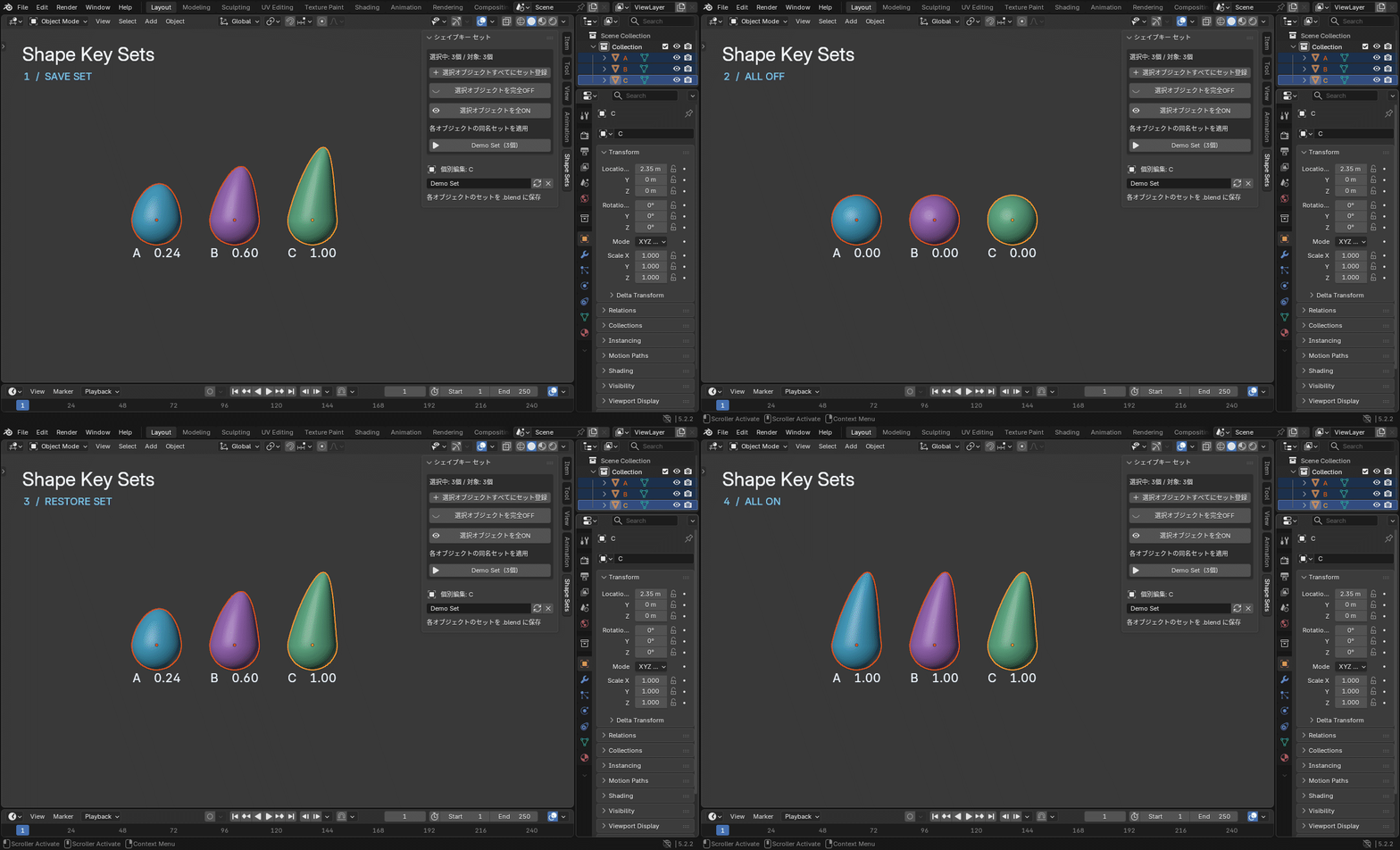
デモで説明します。
- 保存:A・B・Cを選び、シェイプキーの値 0.24/0.60/1.00 を「Demo Set」として登録します。
- 完全OFF:3つとも値が 0.00 になり、元の形に戻ります。
- セットを復元:「Demo Set」を適用すると、A・B・Cがそれぞれの保存値に戻ります。
- 全ON:この例では3つとも値が 1.00 になり、同じように伸びます。
macOSのBlender 5.2.2 LTSで、説明用のメッシュにアドオンの処理を実行した画面です。数字は説明用に表示したシェイプキーの値です。
シェイプキーのキーフレームをまとめて打つ
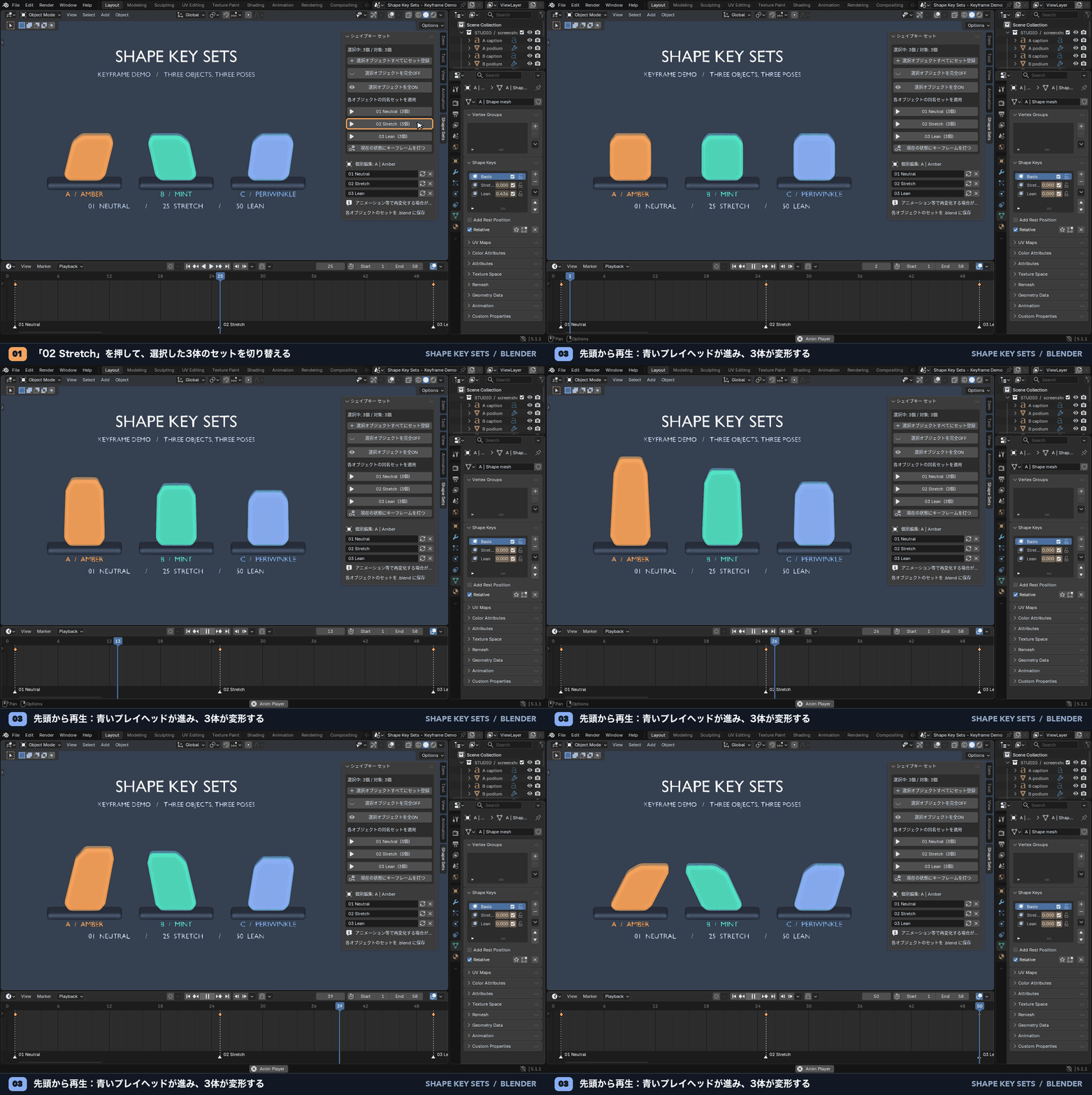
表情や形のセットを切り替えたあと、その状態を今のフレームに記録する機能が加わりました。別のフレームでも同じ操作をすると、例えば「通常の表情から笑顔に変わる」動きを作れます。複数のオブジェクトを選んでいる場合は、それぞれのシェイプキーの値とミュート(無効化)の状態をまとめて記録します。
この機能は1.3.0で追加されました。
このアドオンでできること
シェイプキーの状態を複数保存
「笑顔」「通常」「調整中」など、好きな名前のセットとして状態を保存できます。記録するのは、Basis以外のシェイプキーの名前・値・ミュートと、単独表示・アクティブキーの状態です。
保存するのは設定値であり、シェイプキーの頂点形状を別途保存する機能ではありません。
複数のオブジェクトをまとめて保存・復元
例えば、A・B・Cを選択して「笑顔」というセットを登録すると、AにはAの状態、BにはBの状態、CにはCの状態を保存します。
同名セットのボタンを押すと、選択中の各オブジェクトが、自分に保存されている状態へ戻ります。
完全OFF・全ONをまとめて実行
- 完全OFF:選択対象のBasis以外のキーを値0・ミュートにし、単独表示を解除します。
- 全ON:選択対象のBasis以外のキーを値1・ミュート解除にし、単独表示を解除します。
全ONは、保存した状態へ戻すボタンではありません。保存した状態へ戻したい場合は、セット名のボタンを使ってください。また、値1が現在のスライダー範囲外なら、範囲内に制限されます。
セットの名前変更・上書き・削除
個別編集欄では、アクティブオブジェクトのセット名変更、現在の状態での上書き、削除ができます。セットはオブジェクトごとに管理され、.blendファイルに保存されます。
対応バージョンと確認環境
| 項目 | 内容 |
|---|---|
| アドオンのバージョン | 1.2.1 |
| 設定上の対応バージョン | Blender 4.2以降 |
| 今回の動作確認 | Blender 5.0.0 / 5.1.1 / 5.2.2 LTS |
| 確認したOS | macOS |
| 配布形式 | Blenderエクステンション形式のZIP |
| ライセンス | GPL-3.0-or-later |
Blender 4.2系、Windows、Linuxでの動作は今回未検証です。
3バージョンで、Blenderをバックグラウンドで実行した自動テストを行いました。3バージョンそれぞれで、ZIPのインストール、有効化・無効化、12件の機能テストを確認しています。複数対象の保存・復元、完全OFF・全ON、未選択オブジェクトの保護、.blendの保存・再読み込みなどが対象です。
撮影時はBlender 5.2.2 LTSの実画面で、3つのオブジェクトの保存・完全OFF・復元・全ONを確認しました。マウスでのボタン操作やUndoは未検証です。
基本的な使い方
セットを登録・切り替える
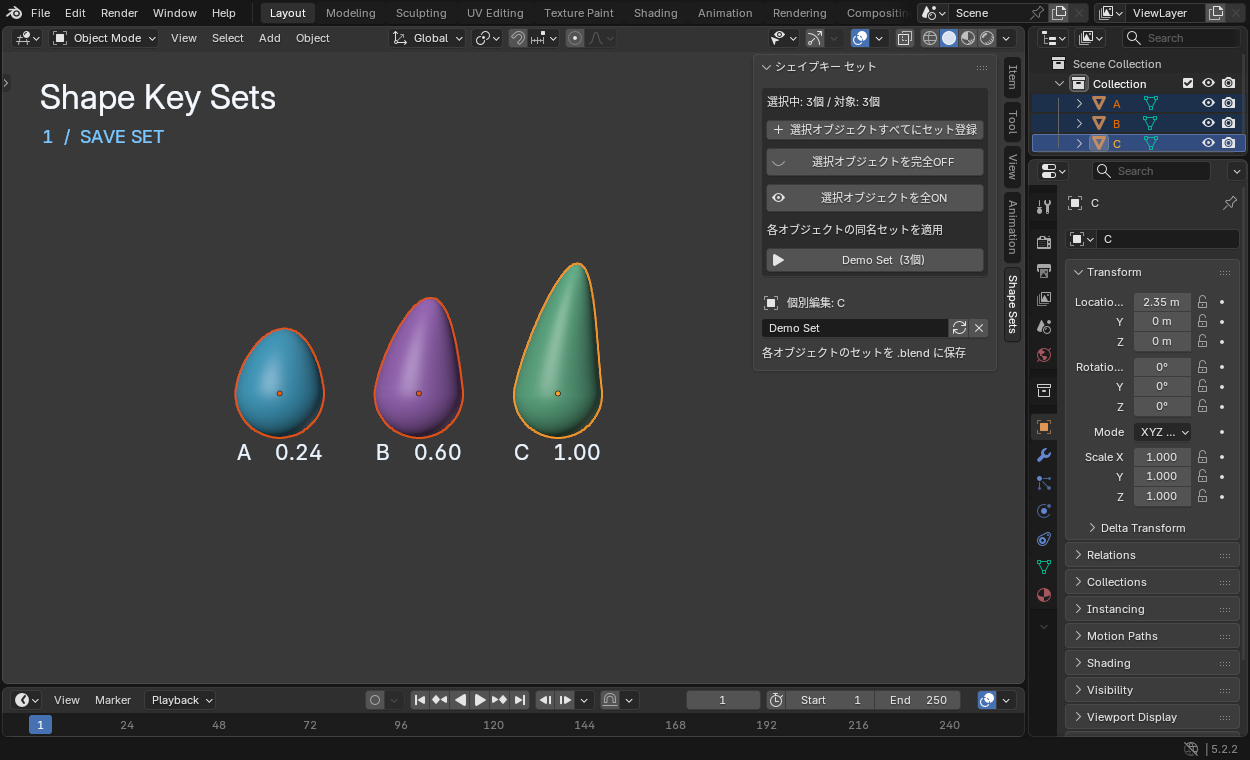
3Dビュー右側の「Shape Sets」タブ。セット登録、完全OFF、全ON、保存したセットの呼び出しがここに並びます。
- オブジェクトモードで、シェイプキーを持つオブジェクトを選択します。複数選択も可能です。
- 各オブジェクトのシェイプキーを、保存したい状態に調整します。
- 選択オブジェクトすべてにセット登録 を押します。
- 「笑顔」などの共通セット名を入力します。
- セット名のボタンで状態を呼び出したり、完全OFF・全ONで切り替えたりします。
- 作業後は
.blendファイルを保存してください。
一つのオブジェクトだけに保存したいときは、そのオブジェクトだけを選択してください。既存のセット名と重複する新規登録では「笑顔 2」のような共通名を使い、既存セットを上書きしません。
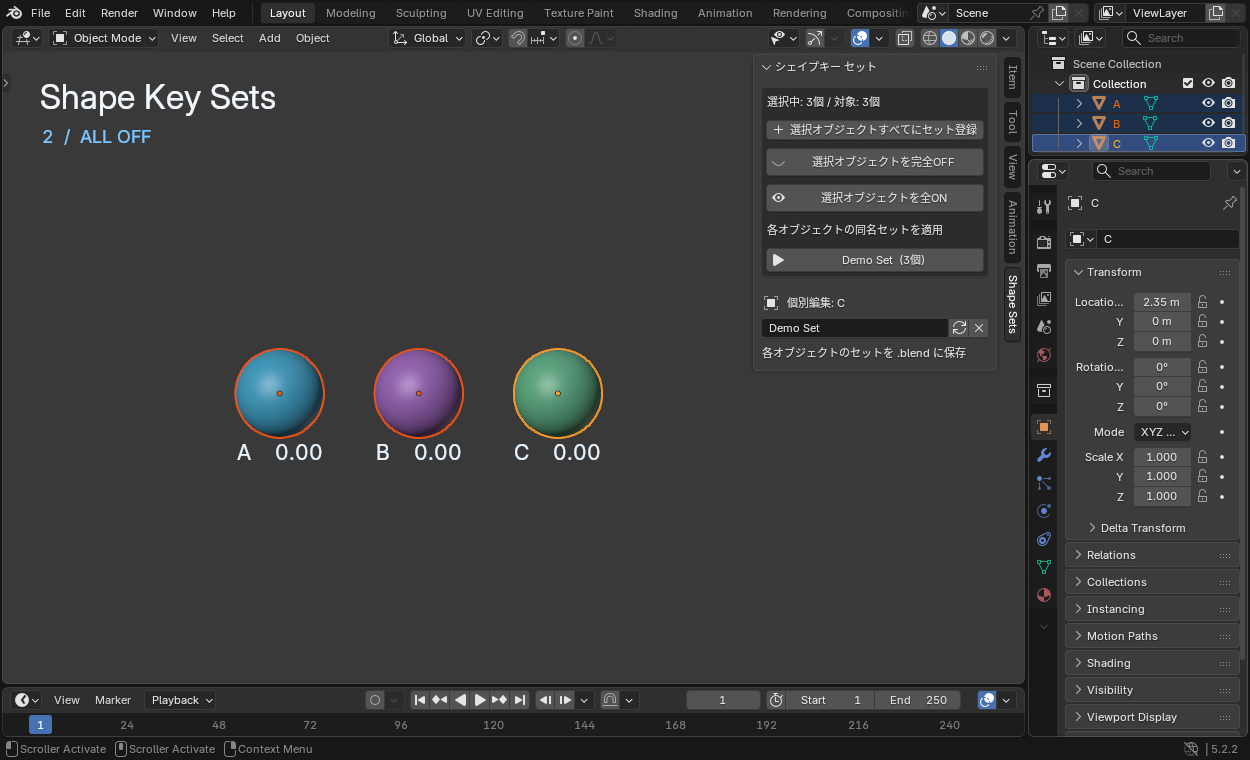
「選択オブジェクトを完全OFF」を実行した例。A・B・Cすべての値が0.00になっています。
キーフレームを打って動かす
ここではGIFと同じように、1フレーム目の「01 Neutral」から、25フレーム目の「02 Stretch」へ形を変えてみます。自分のモデルでは、登録してあるセット名に置き換えてください。
- 準備する。 オブジェクトモードで、動かしたいオブジェクトだけを選びます。3Dビューにカーソルを置いて N を押し、右側の Shape Sets タブを開きます。セットがまだなければ、上の「セットを登録・切り替える」の手順で、最初の形と変化後の形を登録してください。
- 1フレーム目に最初の形を記録する。 画面下のタイムラインで現在のフレームを 1 にします。右のパネルで 「01 Neutral」 を押し、その下にある 「現在の状態にキーフレームを打つ」 を押します。
- 25フレーム目に変化後の形を記録する。 先にタイムラインを 25 に移動し、右のパネルで 「02 Stretch」 を押します。もう一度 「現在の状態にキーフレームを打つ」 を押すと、タイムラインの25フレーム目にひし形のキーが追加されます。
- 再生して確認する。 タイムラインを 1 に戻し、タイムライン上部の ▶(再生) を押します。青い再生位置の線が25へ進むにつれて、形が「01 Neutral」から「02 Stretch」へ変わります。GIFと同じようにさらに形を変えたいときは、50 に移動して 「03 Lean」 を選び、同じボタンでキーを打ちます。
操作の順番は「フレームを移動 → セットを選ぶ → キーを打つ」です。 同じフレームでキーを打ち直すと、そのフレームの記録が更新されます。
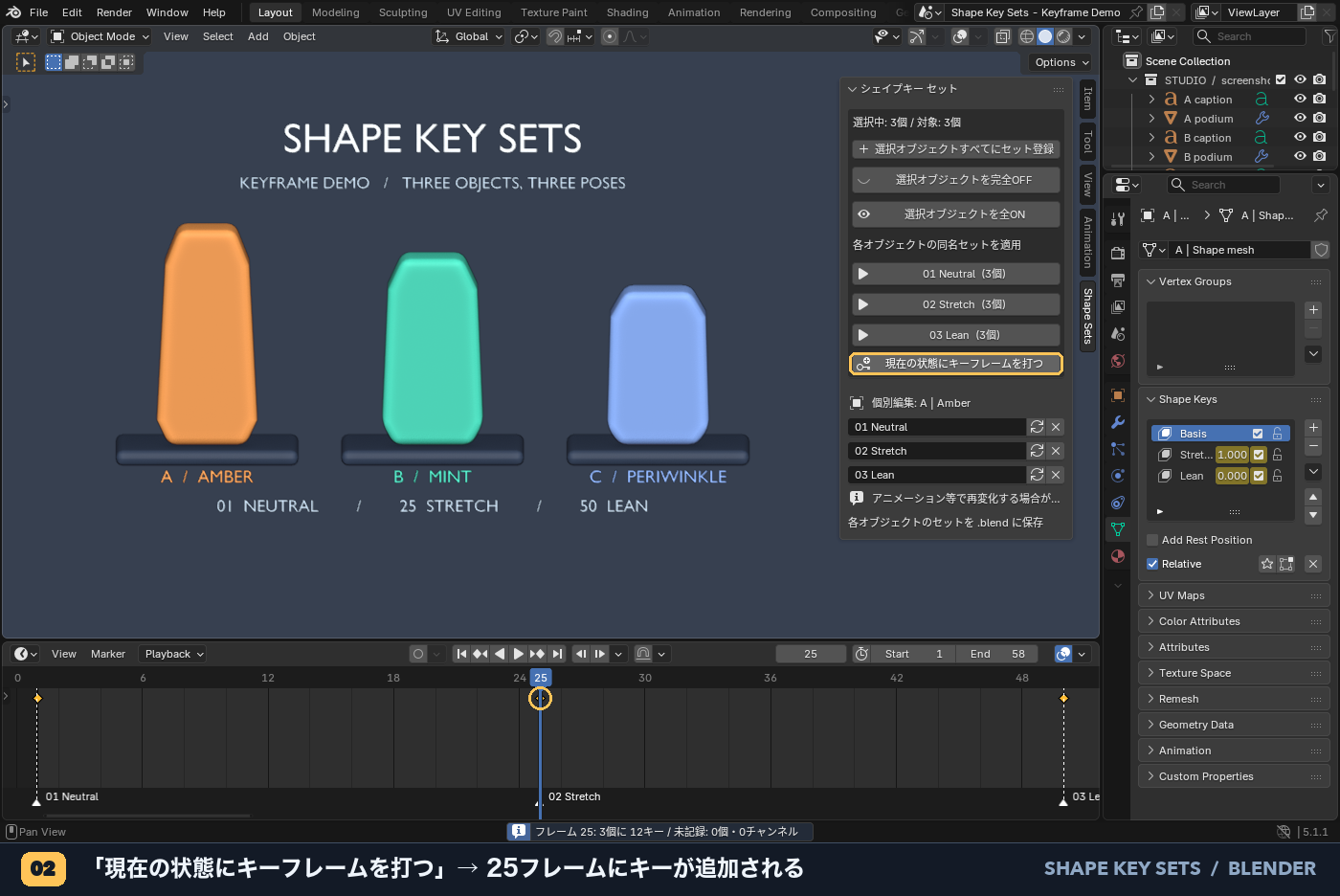
25フレーム目に「02 Stretch」を適用してキーを打った直後。右側のボタンと、下のタイムラインに追加されたキーを黄色で囲んでいます。
Blender 5.1.1の操作画面。キーを追加してから先頭に戻って再生すると、タイムラインの青い線が進むにつれて3体の形が変わります。
キーフレームを打っても、保存済みのセットは変わりません。ドライバーで制御されている項目と、シェイプキーの単独表示は記録対象外です。
使用前に知っておいてほしいこと
- 相対シェイプキー専用です。編集モード、絶対シェイプキー、編集不可のライブラリデータは対象外です。
- セットを持っていない対象や、同名セットが複数あって区別できない対象はスキップします。
- キーは名前で照合します。キー名を変更した場合は、必要に応じてセットを保存し直してください。
- 保存後に追加されたキーは、セット適用時に値0・ミュートになります。保存済みのキーが削除されている場合は、そのキーをスキップします。
- 共有メッシュは切り替え時に独立化します。 未選択オブジェクトを保護するための処理ですが、その後の形状編集も元データとは連動しなくなります。
- アニメーションやドライバーが値を制御している場合、再生や再評価によって設定が上書きされることがあります。アニメーションを停止・削除する機能ではありません。
制作データで初めて使う際は、作業ファイルのコピーで動作を確認してください。
不具合の報告・機能のご要望をお寄せください
「期待した動きにならない」「こんな機能があると便利」といったご意見がありましたら、ぜひ この記事のコメント欄 からお知らせください。利用環境や使い方の違いを知るためにも、ご報告いただけると助かります。
不具合の場合は、次の内容を添えていただけると確認しやすくなります。
- アドオンのバージョン
- BlenderのバージョンとOS
- 問題が起きるまでの操作手順
- 期待していた動作と、実際に起きたこと
- エラーメッセージがある場合は、その内容
ご要望は「どんな作業で困っているか」「どう動くと助かるか」を教えてください。すべてのご要望への対応や、対応時期をお約束するものではありません。
コメント欄に個人情報や非公開の制作データを書き込まないようお願いします。
ダウンロード・ソースコード
更新履歴
- 1.2.1:セット登録を、選択中の対応オブジェクトすべてに適用する動作へ統一。
- 1.2.0:選択対象のシェイプキーをまとめて値1・ミュート解除にする「全ON」を追加。
- 1.1.0:複数オブジェクトの保存・切り替えに対応。
コメント