はじめに:キーボードで作業効率は変わる
皆さんは普段どんなキーボードを使っていますか?
「キーボードなんて文字が打てれば同じ」と思われがちですが、実はキーボードの設定次第でPC作業の効率は大きく変わります。
特に3DCG制作やデザイン作業では、
- ショートカット操作
- カーソル移動
- 編集キーの頻繁な使用
などが多く、キー配置による小さなストレスが積み重なりやすいです。
この記事では、ゲーミングキーボードを使うことで作業効率がどのように変わるのかを紹介します。
使用しているキーボード
現在使用しているのは以下です。
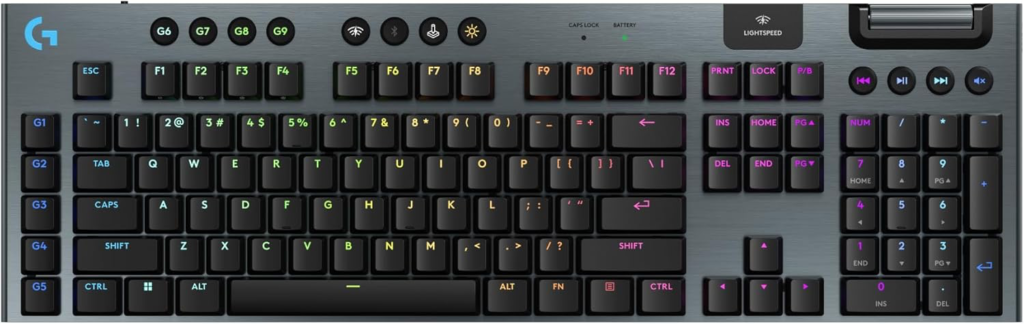
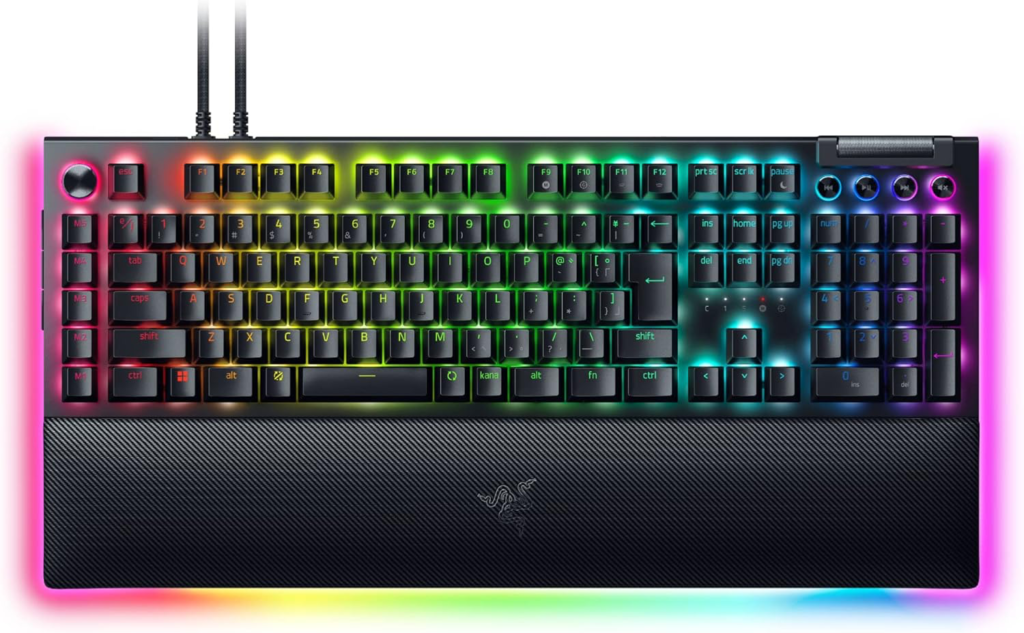
メインデスクとサブデスクで使い分けています。
普通のキーボードの問題点
一般的なキーボードでは、
- 右利きの場合:左手でキーボード / 右手マウス
- Enter、Delete、Backspaceのキーは右側に配置
このため、使用頻度の高いEnter、backspace、Deleteキーをなどを押すために、
👉 左手の移動が増える
👉 右手とマウスとの往復が増える
という問題があります。
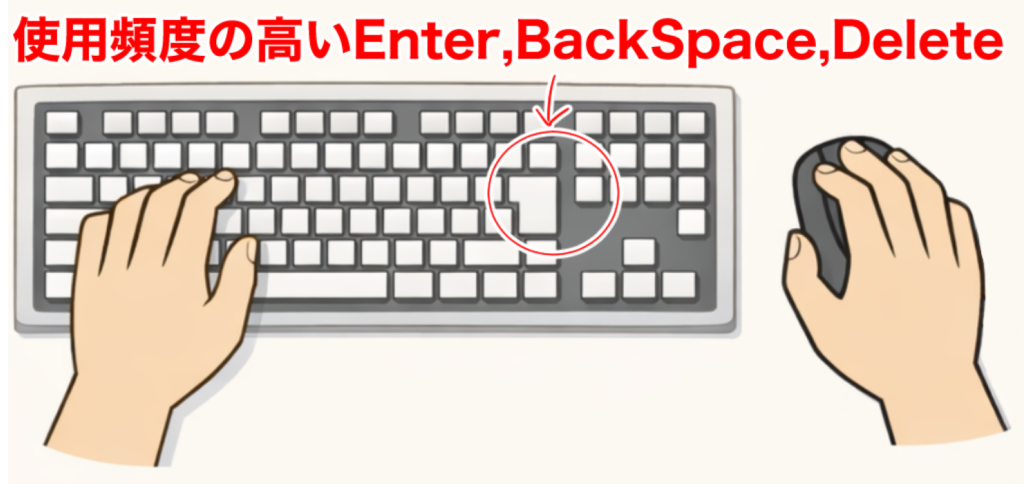
頻度の高い操作ほど、効率に影響が出ます。
ゲーミングキーボードでできること
✔ キーの再割り当て(リマップ)
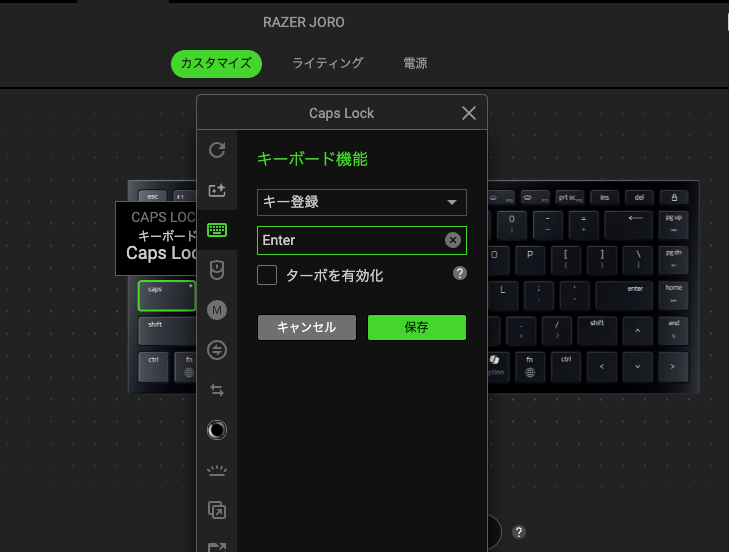
例えば:
- Caps Lock → Enter
- 無変換キー → Backspace
- F1キー → Delete
など自由に変更可能です。
使わないキーを「最重要キー」に変えるだけで操作感が大きく変わります。
✔ 左側の追加キーを活用
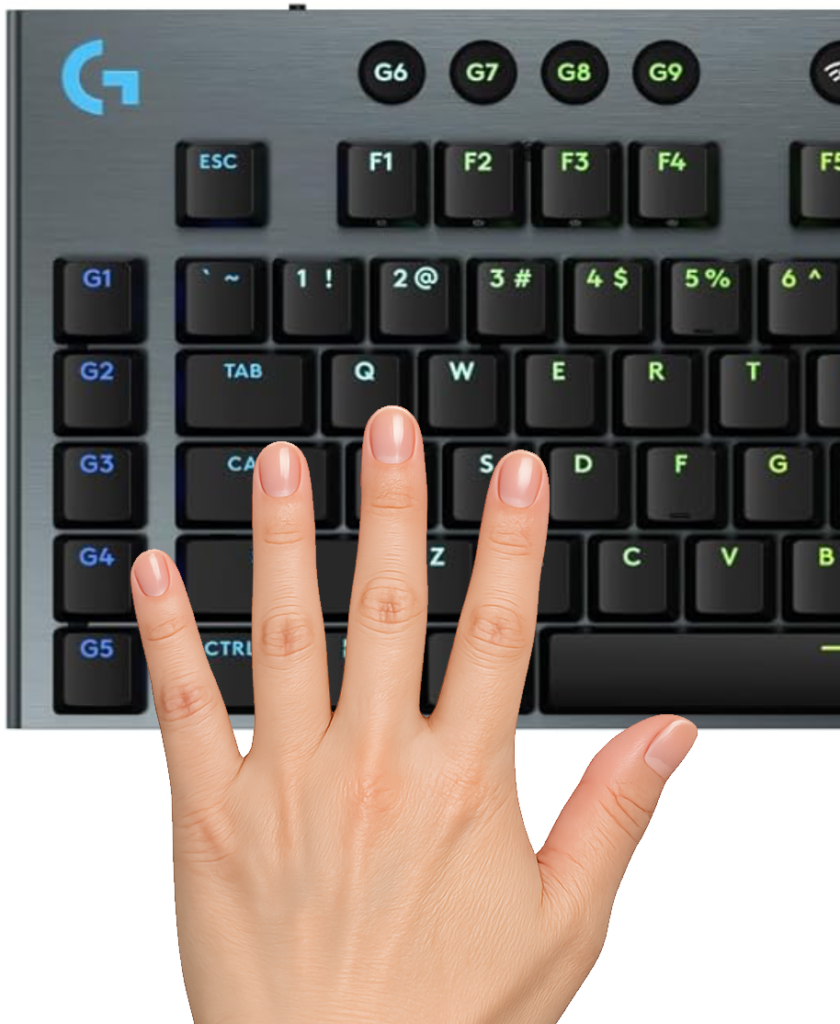
Logicool G915Xの様な、左側にあるマクロキーが追加されているタイプのキーボードでは、
- Backspace
- Delete
- ダブルクリック
などを割り当てることで、小指だけで様々な操作が可能になります。
手の移動が少なくなるので圧倒的な時短が期待できますよ。
✔ Gシフト / HyperShift(レイヤー機能)
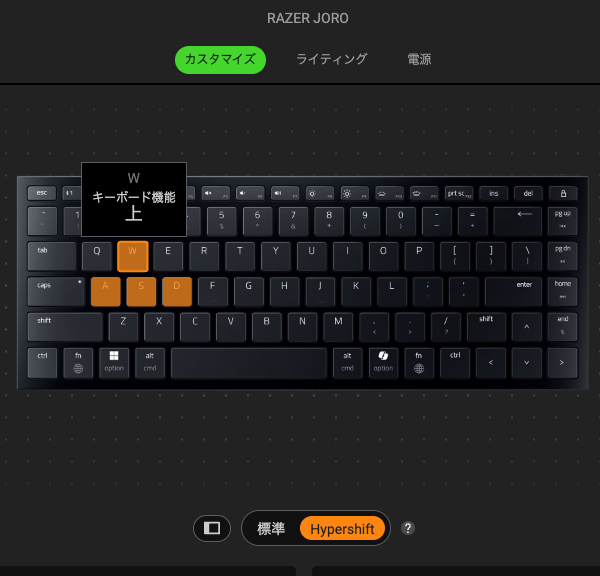
Razer:HyperShift
Logicool:Gシフト
押している間だけキー配列を変更可能。
例:無変換キーにHyperShift割り当てした場合
無変換キー + WASD → 矢印キー
左手だけでカーソル移動が可能になります。
✔ マクロ機能
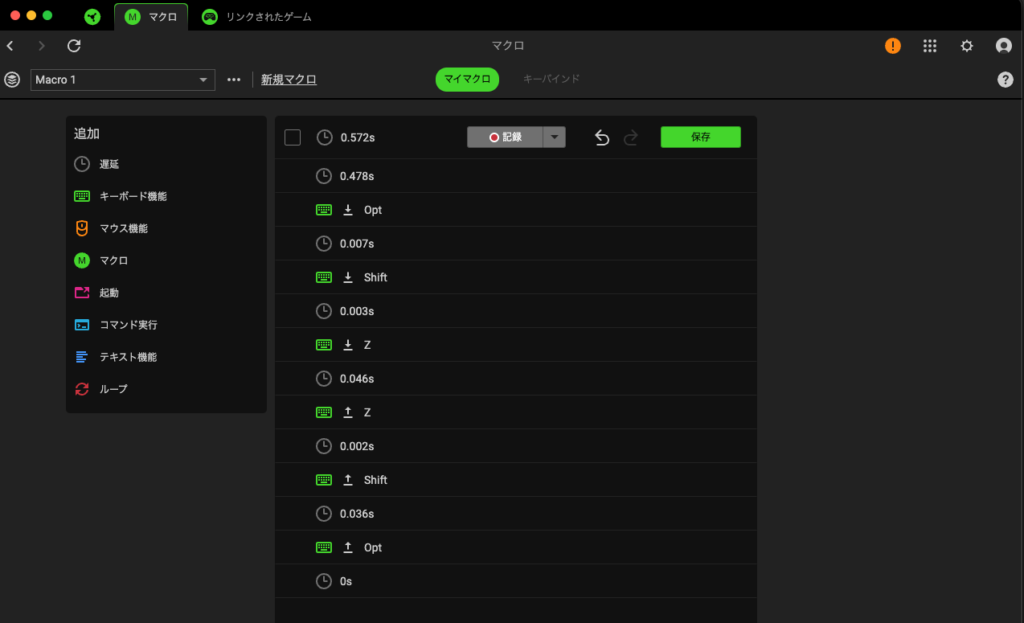
マクロ機能を使えば、
Shift + Alt + zの様な複雑なキーボードショートカットも、
上記の様に記録して…
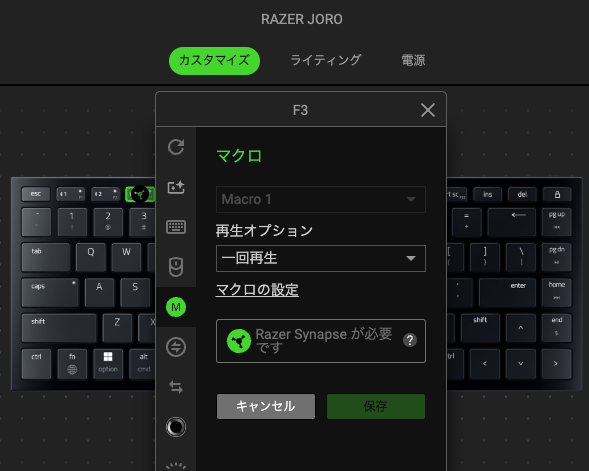
一つのキーに割り当てればワンボタンで実行できます。
✔ 便利機能
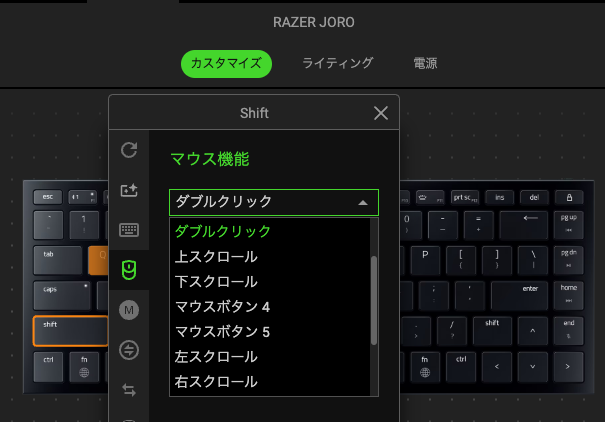
- アプリ起動
- Webサイト起動
- 音量操作
- メディア操作
- マウスクリック
なども割り当て可能。
たとえばダブルクリックをキーボードに割り当てれば、エクスプローラー操作で1キーを押すだけでフォルダの中に入れるので時短できます。
ソフト別プロファイルでさらに効率アップ
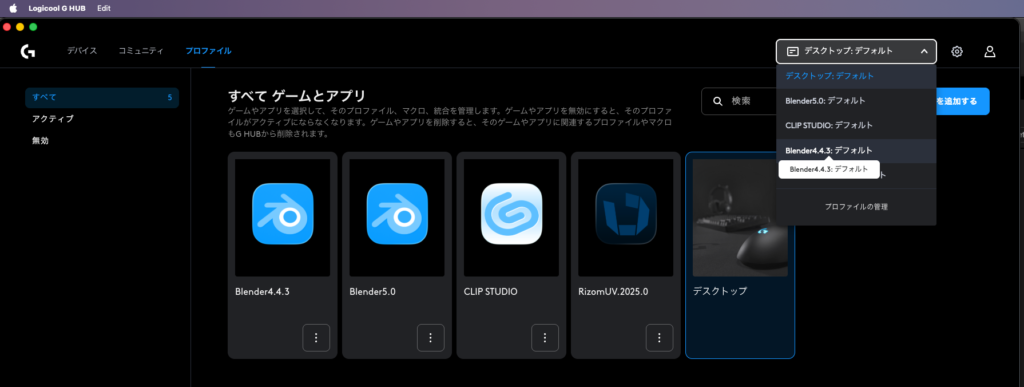
Logicool G Hubなどの専用ソフトを使うと、
- Blender用
- Photoshop用
- GoogleChorme用
などソフトごとに配列を自動切替できます。
作業内容に応じて最適な操作環境になります。
自分専用キーボードを作るという考え方
重要なのは:
- 普段の操作を観察する
- 面倒な動きを減らす
- 押しやすい位置に再配置する
これを繰り返すことで、自分専用の効率的なキーボードになります。
まとめ
ゲーミングキーボードはゲーム用途だけではありません。
キー再割り当てやレイヤー機能を活用することで、3DCG制作やクリエイティブ作業の効率を大きく向上させることができます。
次回は、BlenderやClip Studioで実際に使用している具体的な設定を紹介します!
コメント